Activer MenuSpark dans le Finder
MenuSpark doit être activé comme extension Finder avant que son menu contextuel puisse apparaître dans le Finder.
Activation dans Réglages Système
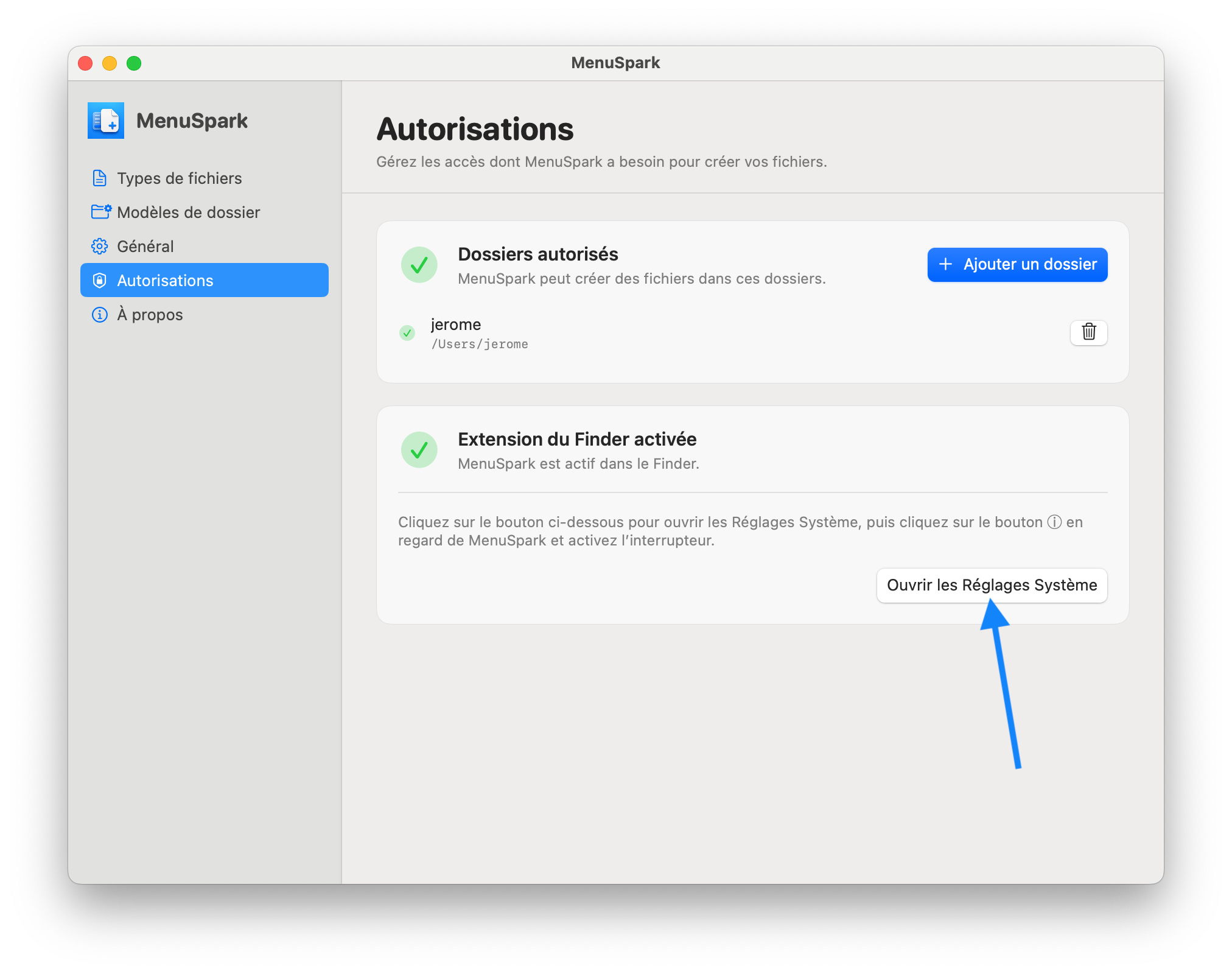
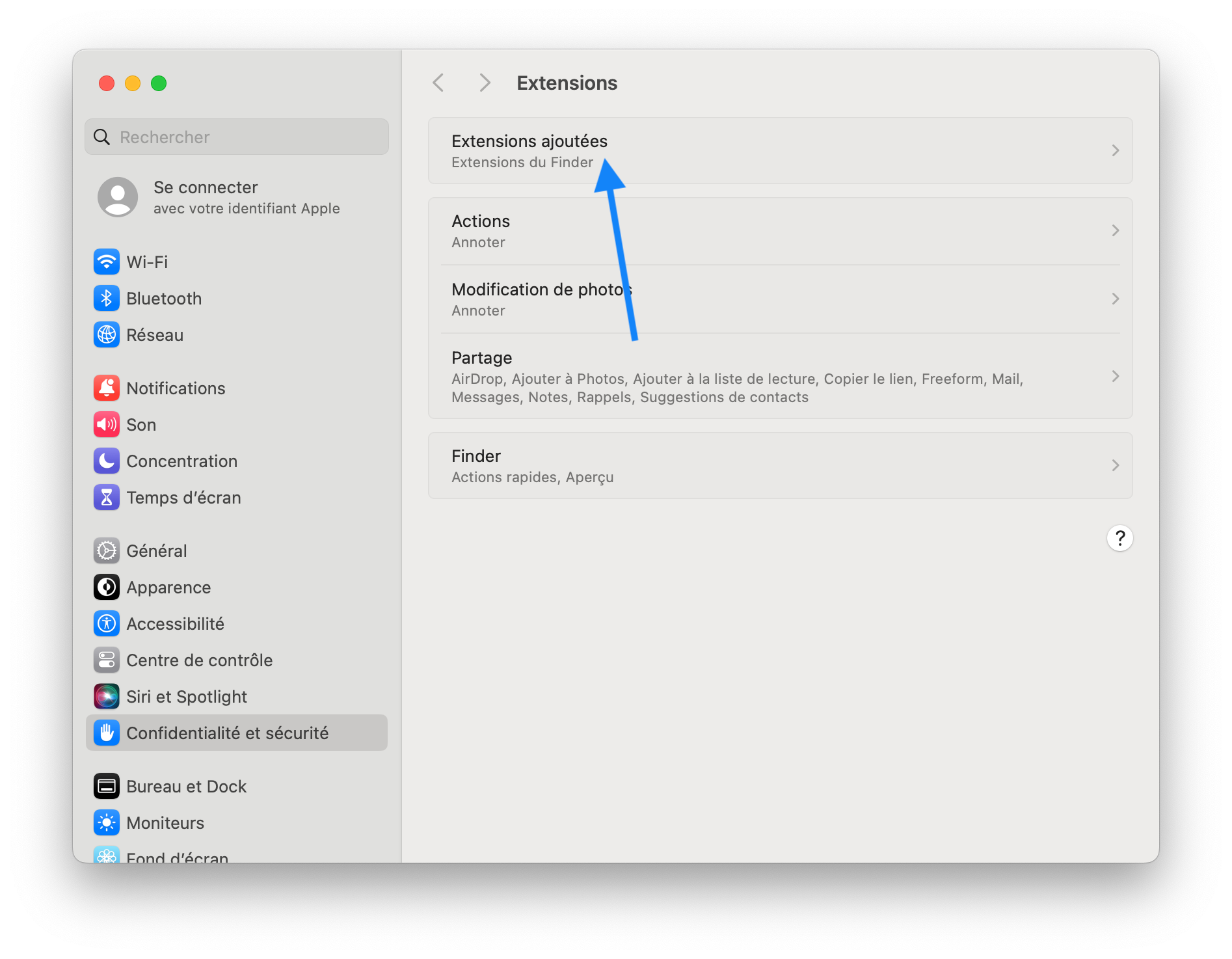
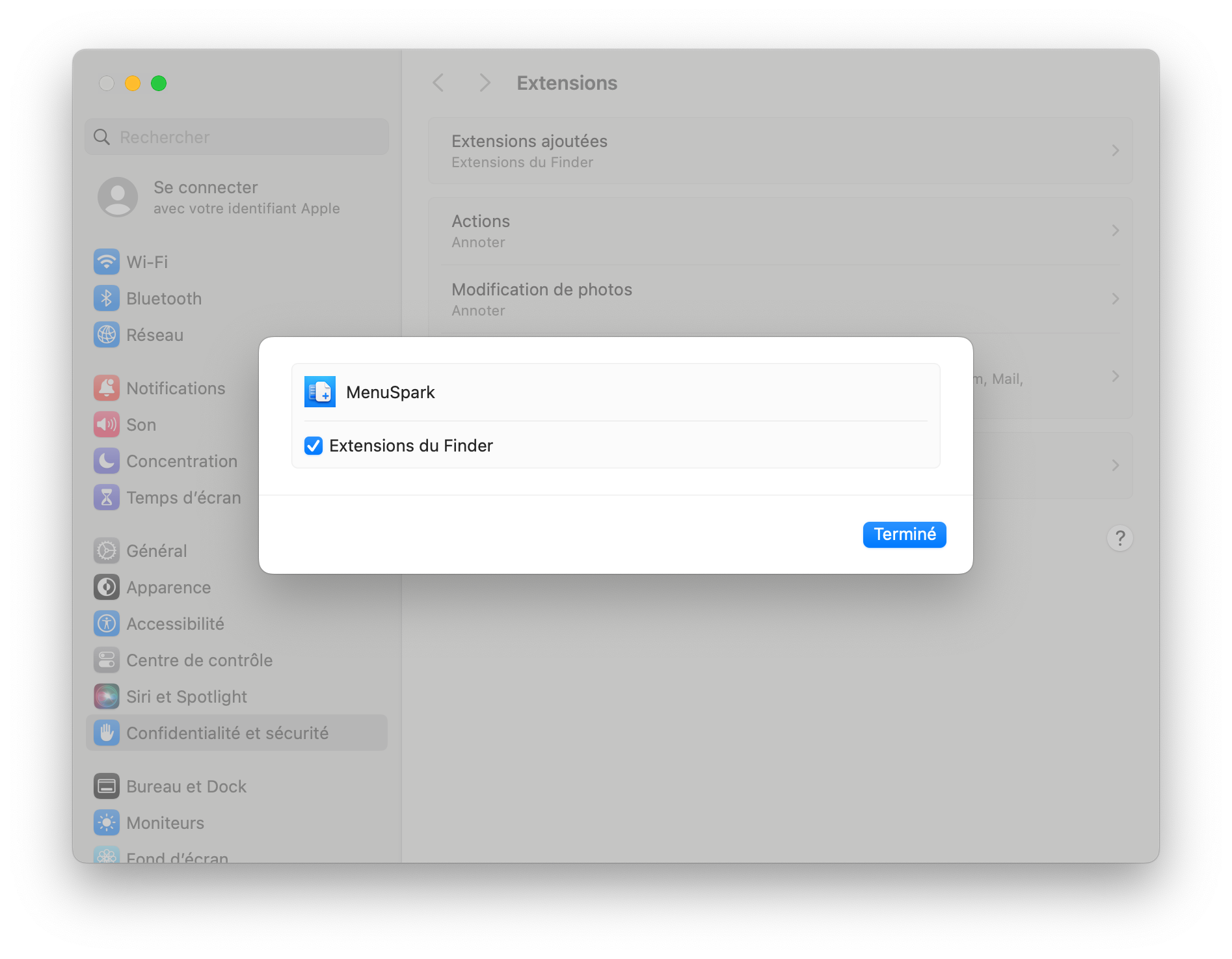
Ouvrez Réglages Système, puis allez dans Confidentialité et sécurité → Extensions → Extensions ajoutées. Activez ensuite les extensions Finder pour MenuSpark.
Activation avec l’outil fourni
macOS 15.0 et 15.1 n’affichent pas l’écran graphique habituel pour activer les extensions Finder Sync. Utilisez l’outil d’activation ci-dessous.
- Téléchargez l’outil d’activation.
- Ouvrez l’app Terminal.
- Exécutez
zsh ~/Downloads/activate-menuspark.sh. - Si l’outil indique que l’extension MenuSpark est introuvable, ouvrez MenuSpark une fois, puis relancez la commande.
- Finder peut redémarrer après l’activation.
- Retournez dans Finder et testez MenuSpark avec un clic droit.
Pourquoi est-ce nécessaire ?
macOS 15.0 et 15.1 ne proposent pas l’écran graphique habituel pour gérer cette extension Finder Sync.
Activation dans Éléments d’ouverture et extensions
Ouvrez Réglages Système, puis allez dans Général → Éléments d’ouverture et extensions → Fournisseurs de fichiers. Cliquez sur le bouton d’information, puis activez MenuSpark.
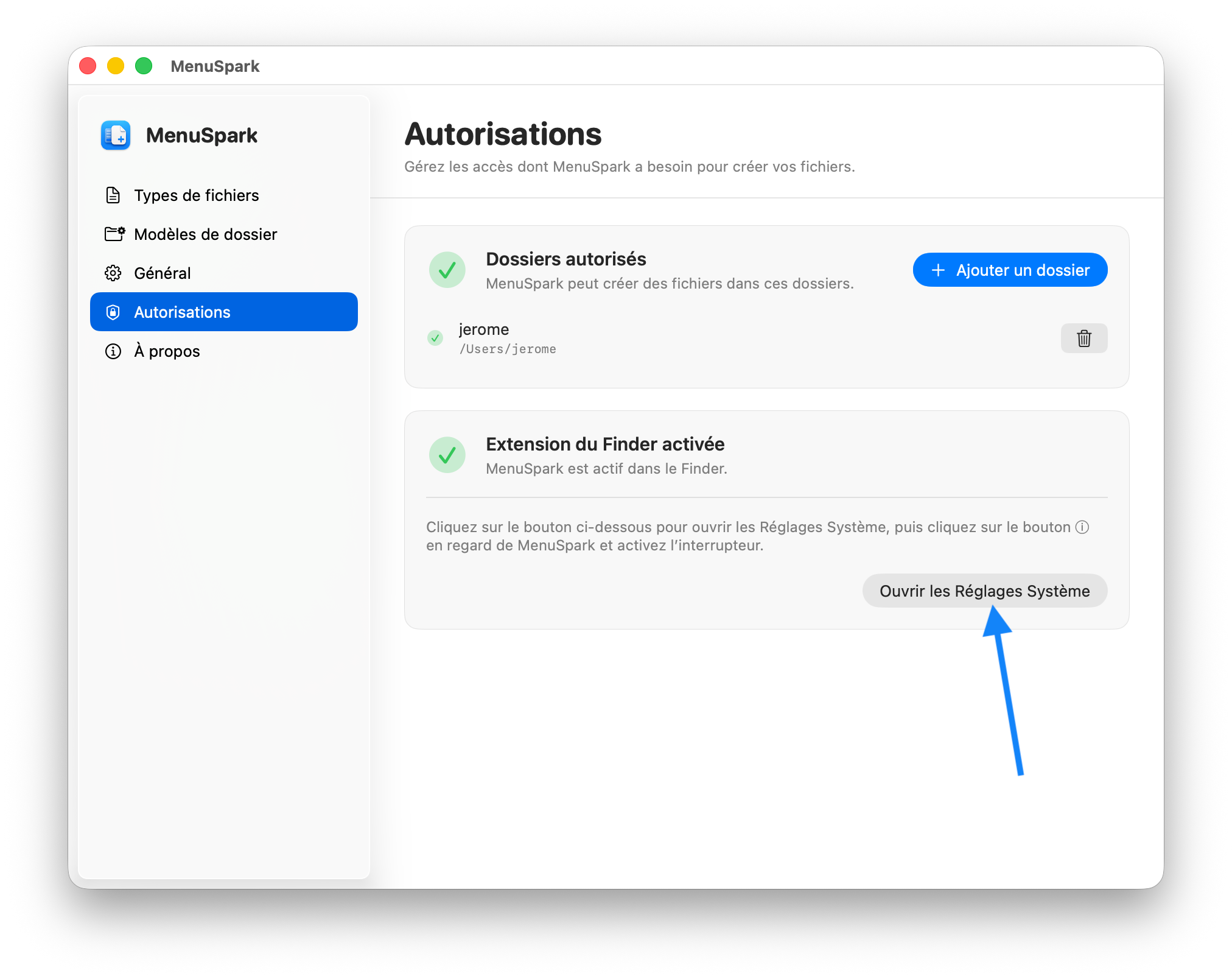
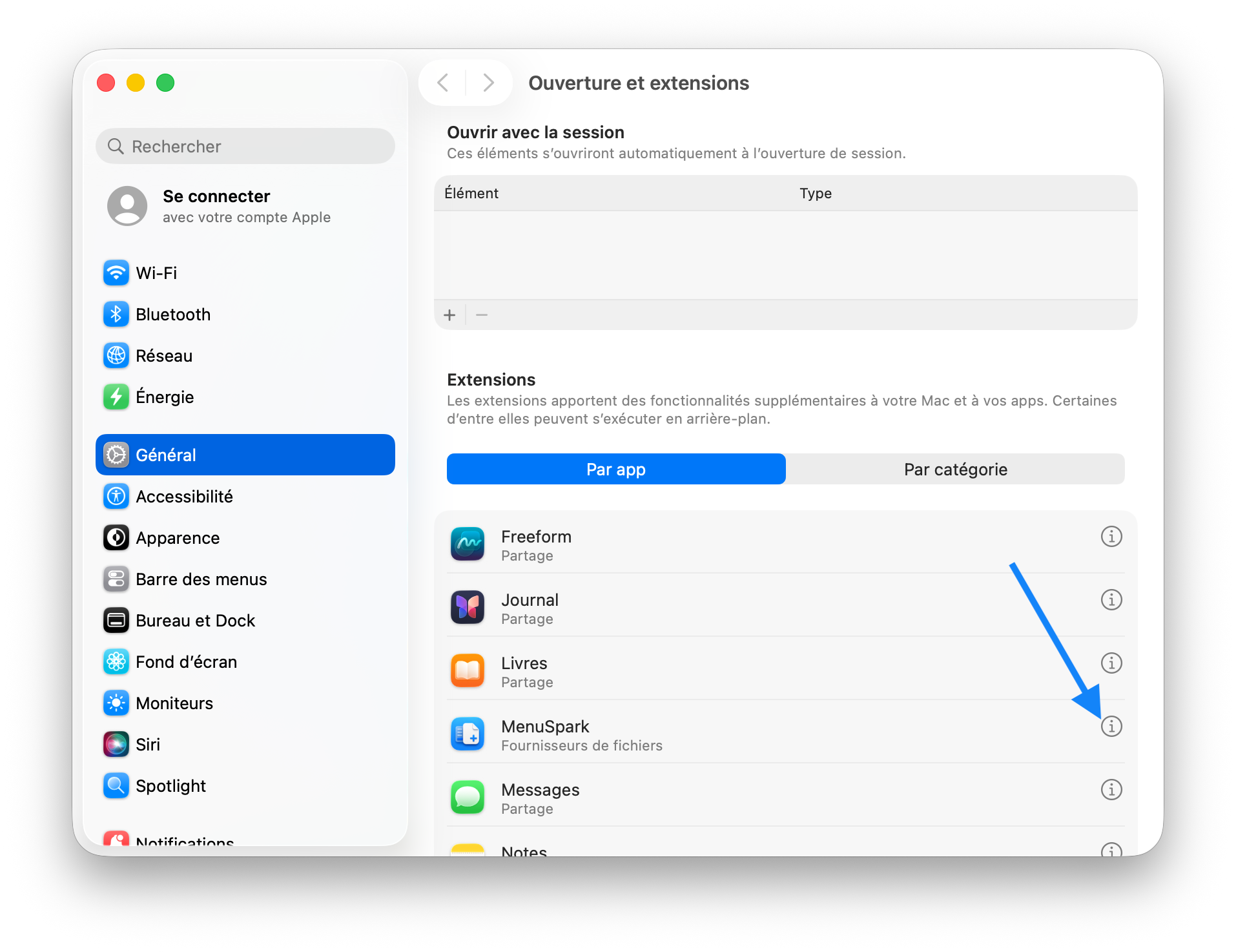
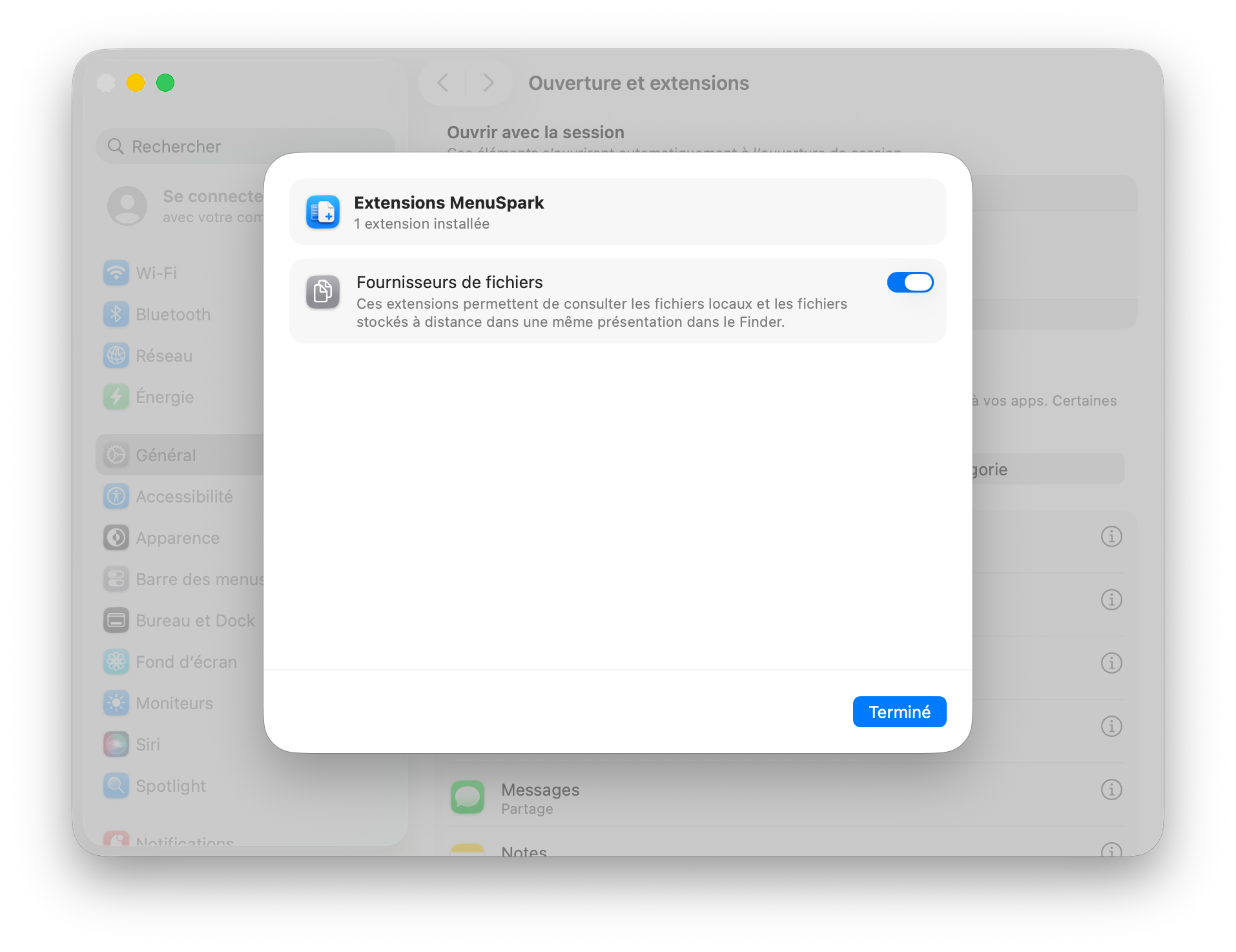
Si MenuSpark n’apparaît toujours pas dans Finder après l’activation, quittez et rouvrez Finder ou redémarrez votre Mac.